Cómo Reemplazar un Conector JST de Batería Roto en tu Teclado
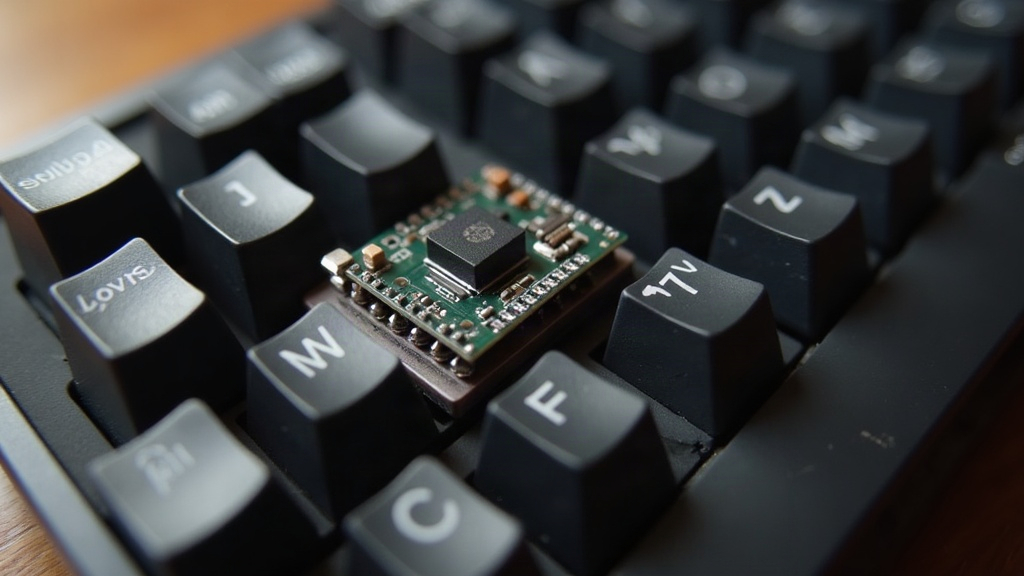
Si tu teclado inalámbrico custom dejó de cargar o la batería se desconecta sola, lo más probable es que el conector JST esté roto o flojo. Aquí te explico, paso a paso, cómo diagnosticar el problema y reemplazar el conector JST de batería sin dañar la placa base (PCB), usando herramientas accesibles y técnicas seguras de soldadura.
¿Qué es un conector JST y por qué falla?
El conector JST (Japan Solderless Terminal) es ese pequeño enchufe de dos pines que conecta la batería de litio a la placa controladora en la mayoría de teclados inalámbricos custom, los basados en PCBs con chip nRF52 o similares.
Los fallos más comunes que vas a encontrarte son:
- Rotura del plástico por tirones al desconectar la batería manualmente (pasa más de lo que parece, sobre todo cuando se hace con prisa).
- Pines doblados o partidos tras un mal ensamblaje o durante el transporte del teclado en una mochila sin protección.
- Soldaduras agrietadas en la base del conector, por vibración constante o por calor excesivo durante el montaje original.
- Cables pelados o cortados cerca del conector, algo frecuente en baterías de celda plana de bajo grosor, donde el cable casi no tiene margen de movimiento.
Si tu teclado no enciende, no carga o la conexión Bluetooth se corta de forma intermitente, antes de sospechar de la placa entera, revisa este punto primero. Te ahorrarás horas de diagnóstico innecesario.
Herramientas necesarias
Antes de ponerte manos a la obra, reúne esto:
- Soldador de punta fina (con 20-30W tienes de sobra)
- Estaño con núcleo de flux (0.6-0.8mm)
- Conector JST PH 2.0mm de repuesto (el estándar en la mayoría de kits custom)
- Pinzas de punta fina y desoldador o trenza desoldante
- Multímetro para verificar polaridad y continuidad
- Cinta kapton o termorretráctil para aislar
Los conectores JST de repuesto se consiguen en tiendas especializadas en componentes de teclados mecánicos, pero también en proveedores de electrónica orientados a drones y proyectos Arduino: comparten el mismo estándar, así que no hace falta buscar algo “específico para teclados”.
Paso a paso para reemplazar el conector
1. Desconecta y retira la batería
Apaga el teclado por completo y desconecta la batería con cuidado. Nunca tires del cable directamente, sujeta el conector por el cuerpo plástico. Parece obvio, pero es el error número uno que rompe conectores desde el principio.
2. Identifica la polaridad
Con el multímetro, confirma cuál cable es positivo (+) y cuál negativo (-) antes de desoldar nada. Normalmente el cable rojo es positivo y el negro negativo, pero en baterías genéricas o de segunda mano esto puede variar, y ahí es donde la gente se confunde.
3. Desuelda el conector dañado
Calienta cada pin del conector roto en la placa y retira el estaño con la trenza desoldante. Trabaja con paciencia: el exceso de calor puede levantar las pistas de cobre del PCB, un problema especialmente común en placas de bajo costo donde el cobre es más fino de lo que debería.
4. Prepara el nuevo conector
Compara el nuevo conector JST con el original. Debe tener el mismo paso de pines (2.0mm es el más común en teclados custom) y la misma orientación de polaridad. Un detalle que se pasa por alto: algunos conectores “compatibles” tienen el cuerpo un milímetro más ancho y no encajan bien en la carcasa.
5. Suelda el nuevo conector
Coloca el conector en los mismos puntos del PCB y suelda cada pin con una gota pequeña y limpia de estaño. Evita puentes de soldadura entre pines: eso puede causar un cortocircuito y freír algo más que el conector.
6. Verifica antes de cerrar
Con el multímetro en modo continuidad, confirma que no haya corto entre positivo y negativo. Después conecta la batería y enciende el teclado para comprobar que carga y enciende correctamente. No cierres la carcasa todavía, hazlo solo cuando hayas verificado que todo funciona.
Consejos para evitar que vuelva a pasar
- Usa siempre el conector para desconectar la batería, nunca el cable.
- Aplica una gota de pegamento caliente sobre la base del conector para reforzarlo mecánicamente (esto reduce muchísimo las roturas por tirón).
- Si abres y cierras tu teclado con frecuencia (para mods o para hacer lube a los switches), considera añadir un pequeño tramo de cable extra como “colchón” de holgura. Reduce la tensión directa sobre el conector y te salva de repetir esta reparación cada pocos meses.
¿Cuándo llevarlo a un técnico?
Si no tienes experiencia con soldadura fina, o si el PCB ya muestra pistas de cobre levantadas, mejor acude a un técnico especializado en reparación de electrónica. Un error en esta reparación puede inutilizar la placa por completo, y entonces sí que no hay vuelta atrás.
Conclusión
Reemplazar un conector JST roto es una reparación al alcance de cualquiera con algo de paciencia, las herramientas correctas y el orden adecuado: diagnosticar, desoldar con cuidado, verificar polaridad y soldar el repuesto. Siguiendo esta guía, tu teclado inalámbrico custom puede volver a funcionar como el primer día, sin necesidad de gastarte dinero en una placa nueva.