Por qué tu teclado mecánico inalámbrico se desconecta cerca de un
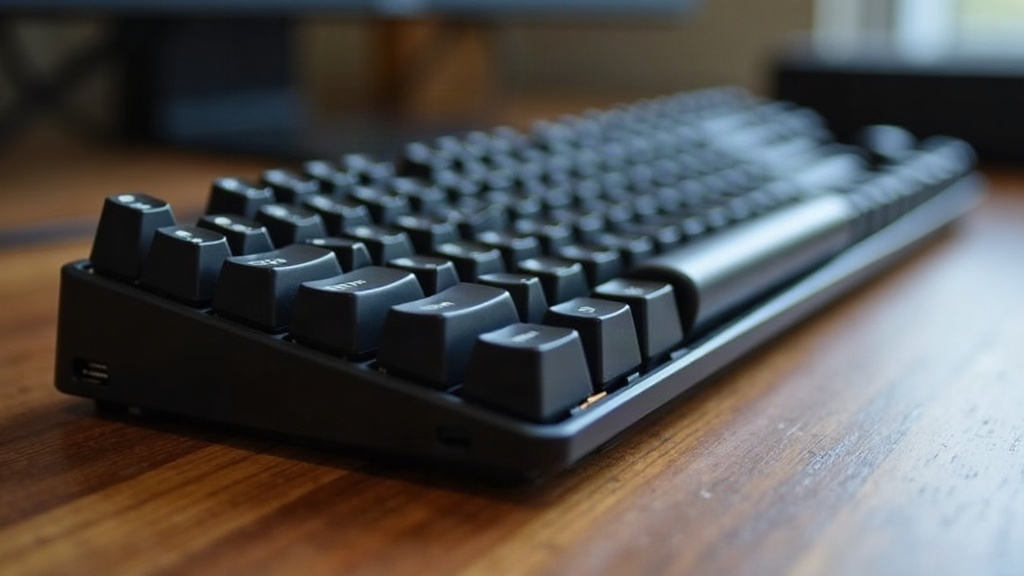
Si tu teclado mecánico inalámbrico se desconecta justo cuando está cerca de un dock o hub USB 3.0, no es casualidad ni tampoco un teclado defectuoso. Es un problema de interferencia electromagnética bien conocido que afecta a miles de usuarios con conexiones 2.4 GHz y Bluetooth. Te cuento por qué pasa y, sobre todo, cómo arreglarlo de una vez.
La causa real: interferencia de radiofrecuencia
Los puertos y cables USB 3.0 transmiten datos a velocidades muy altas, y ese proceso genera emisiones de radiofrecuencia justo en la banda de los 2.4 GHz. Esa es, casualmente, la misma frecuencia que usan la mayoría de receptores inalámbricos de teclados (dongles tipo Logitech Unifying, Razer HyperSpeed, Corsair Slipstream) y también el Bluetooth.
Esto no es una teoría de usuarios frustrados: tanto Intel como Microsoft lo confirmaron en informes técnicos sobre USB 3.0. El “ruido” que generan los cables y controladores USB 3.0 se cuela en el espectro de 2.4 GHz y puede saturar la señal de tu teclado o mouse inalámbrico. El resultado, en la práctica:
- Desconexiones intermitentes
- Input lag (ese retraso raro al escribir)
- Teclas que se repiten solas o que simplemente no responden
- Pérdida total de conexión en cuanto acercas el dock
Cuanto más cerca esté el receptor USB del teclado de un puerto o cable USB 3.0 (los reconoces por el plástico azul del interior), más probable es que aparezca la interferencia.
Por qué el dock USB 3.0 es el principal sospechoso
Un dock o hub USB 3.0 suele concentrar varios dispositivos de alta velocidad, un SSD externo, un monitor, una tarjeta de red, en un espacio muy pequeño. Eso multiplica la emisión de RF justo en el punto donde, encima, mucha gente enchufa también el receptor del teclado. Es, literalmente, la tormenta perfecta para que la señal se vaya al traste.
Cómo solucionarlo paso a paso
1. Usa un cable alargador USB para el receptor
Aleja el dongle del teclado al menos 15-20 cm del dock USB 3.0 con un cable extensor USB 2.0. Parece una tontería, pero reduce la interferencia de forma drástica sin tener que tocar nada más.
2. Conecta el receptor directamente a un puerto USB 2.0
Si tu PC o portátil tiene puertos USB 2.0 (suelen venir marcados en negro), úsalos para el dongle del teclado en vez del dock. Son más lentos transfiriendo datos, sí, pero generan mucho menos ruido RF.
3. Cambia a conexión Bluetooth (si tu teclado lo permite)
Algunos teclados mecánicos traen modo dual, 2.4 GHz más Bluetooth. El Bluetooth usa salto de frecuencia adaptativo, y eso a veces le permite esquivar la interferencia mejor que un dongle de frecuencia fija.
4. Prueba con un hub USB 3.0 blindado (shielded)
No todos los docks son iguales. Los hubs baratos, con cables sin blindaje EMI, emiten mucho más ruido del necesario. Buscar un modelo certificado con el blindaje adecuado ataca el problema desde la raíz.
5. Actualiza el firmware del teclado y los drivers del dock
Fabricantes como Logitech, Razer, Corsair o Keychron publican actualizaciones que mejoran los algoritmos de salto de canal precisamente para evitar frecuencias saturadas. Vale la pena revisar su software oficial de vez en cuando.
6. Reubica físicamente los dispositivos
Si no puedes mover el dock de sitio, al menos separa el teclado y su receptor del hub todo lo que te permita el escritorio. Unos centímetros más ya marcan diferencia.
7. Desconecta dispositivos USB 3.0 no esenciales
Como prueba de diagnóstico, desenchufa un momento los discos duros externos o adaptadores de red que tengas en el dock. Si el teclado deja de desconectarse, ya tienes confirmado de dónde viene el problema.
¿Cuándo es un problema de hardware y no de interferencia?
Si después de probar todo esto el teclado sigue fallando aunque esté lejos de cualquier dispositivo USB 3.0, revisa otras cosas:
- El nivel de batería del teclado (las pilas bajas vuelven al receptor más sensible a cualquier interferencia)
- Si hay otros dispositivos 2.4 GHz cerca: router Wi-Fi, auriculares inalámbricos, hasta el microondas de la cocina puede afectar
- Si el propio dongle está dañado (pruébalo en otro puerto o en otro equipo antes de tirar la toalla)
Conclusión
Que un teclado mecánico inalámbrico se desconecte cerca de un dock USB 3.0 es, casi siempre, cuestión de interferencia de radiofrecuencia y no un fallo del teclado en sí. La solución más rápida y barata es alejar el receptor con un cable extensor o pasarlo a un puerto USB 2.0. Si aun así persiste, un hub blindado de calidad junto con las actualizaciones de firmware suele resolverlo de forma definitiva.