JST-Akkustecker an kabelloser Custom-Tastatur reparieren
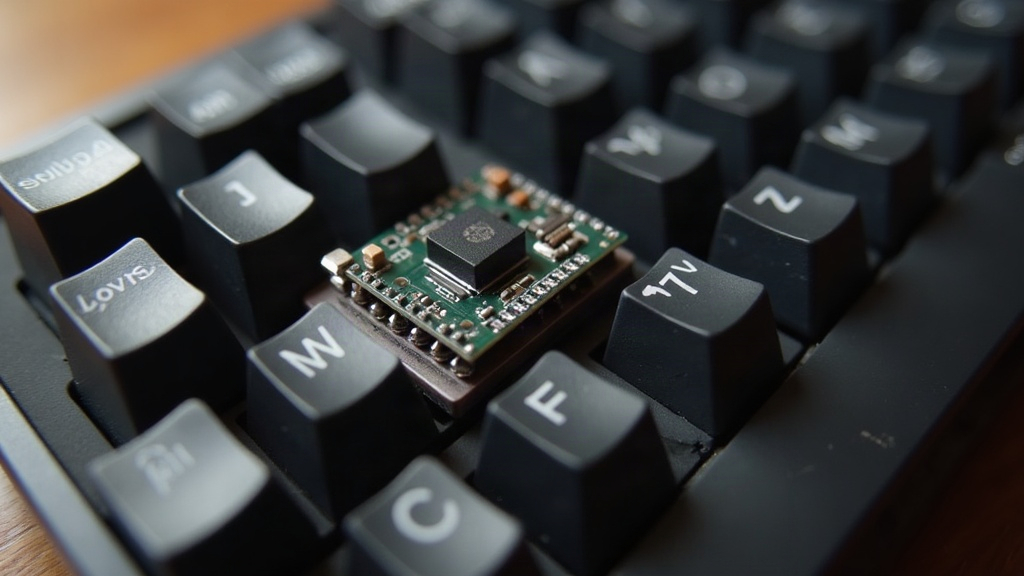
Wenn deine kabellose Custom-Tastatur plötzlich den Ladevorgang verweigert oder der Akku einfach keine Verbindung mehr zur Platine aufbaut, steckt in neun von zehn Fällen ein defekter JST-Stecker dahinter. Klingt erstmal nach Drama, ist aber keins. Mit etwas Löterfahrung, dem richtigen Werkzeug und rund 30 Minuten Zeit tauschst du den JST-Akkustecker selbst aus, ganz ohne die Tastatur quer durchs Land zum Hersteller zu schicken.
Woran erkennt man einen defekten JST-Stecker?
Ein paar typische Warnsignale, die auf einen kaputten Akkuanschluss hindeuten:
- Die Tastatur lädt nicht mehr, obwohl das Kabel selbst einwandfrei funktioniert
- Wackelkontakt: Die Verbindung steht nur, wenn das Kabel in einer ganz bestimmten Position liegt
- Ein sichtbar geschmolzener oder verbogener Steckerkopf
- Ein abgerissenes Kabel direkt am Stecker, oft nach unvorsichtigem Öffnen des Gehäuses
- Die Tastatur läuft nur noch im kabelgebundenen Modus, Akkubetrieb ist tot
JST-Stecker, meist vom Typ JST-PH mit 1,25 mm oder 2,0 mm Pinabstand, sind winzige Kunststoffverbinder mit zwei Litzen für Plus und Minus. Das Problem: Sie sind mechanisch nicht für häufiges Ein- und Ausstecken ausgelegt. Gerade bei Hot-Swap-Bastelprojekten oder beim x-ten Öffnen des Gehäuses reißt da schnell mal was ab.
Das brauchst du
- Ersatz-JST-Stecker, passend zur Pinbreite (bei 301030- oder 302030-LiPo-Akkus meist 2-Pin PH 2,0 mm)
- Temperaturgeregelten Lötkolben mit feiner Spitze, etwa 320 °C
- Lötzinn mit Flussmittelkern, 0,6 bis 0,8 mm Stärke
- Schrumpfschlauch, 2 bis 3 mm Durchmesser
- Feine Pinzette und einen Seitenschneider
- Multimeter, um die Polarität zu checken
- Isolierklebeband als Notlösung, falls mal kein Schrumpfschlauch zur Hand ist
Schritt-für-Schritt-Anleitung
1. Tastatur komplett vom Strom trennen
Ziehe das USB-Kabel, schalte den Akku-Schalter aus (falls vorhanden) und trenne den Akkustecker von der Platine, bevor überhaupt irgendwas angefasst wird. An LiPo-Akkus wird grundsätzlich nie unter Spannung gearbeitet, das Kurzschlussrisiko ist schlicht zu hoch.
2. Polarität dokumentieren
Bevor der alte Stecker abgeschnitten wird: notieren, welche Litze Plus (meist Rot) und welche Minus (meist Schwarz) ist. Ein schnelles Handyfoto reicht völlig, dauert fünf Sekunden und erspart später Rätselraten. Eine Verpolung kann im schlimmsten Fall Akku oder Platine zerstören.
3. Defekten Stecker entfernen
Den beschädigten JST-Stecker etwa 1 bis 2 cm vor dem Kunststoffgehäuse abschneiden. So bleibt genug Kabel übrig, um die neuen Litzen sauber und ohne Zeitdruck zu verlöten.
4. Kabel vorbereiten
Beide Litzen auf etwa 3 mm abisolieren und die blanken Enden leicht verzinnen. Dieses “Vertinnen” klingt nach Fachchinesisch, macht das spätere Löten aber deutlich einfacher und verhindert, dass die feinen Drähtchen ausfransen.
5. Schrumpfschlauch nicht vergessen
Vor dem Löten je ein kurzes Stück Schrumpfschlauch über beide Kabelenden schieben. Klingt nach Kleinigkeit, wird aber ständig vergessen, und dann muss man alles nochmal auftrennen. Lieber jetzt dran denken als später fluchen.
6. Neuen JST-Stecker anlöten
Die passenden Litzen des neuen Steckers mit den vorbereiteten Kabelenden verlöten: Rot an Rot, Schwarz an Schwarz. Den Lötkolben nur 2 bis 3 Sekunden an der Verbindung halten, sonst schmelzen die dünnen Litzen regelrecht weg.
7. Isolieren und testen
Schrumpfschlauch über die Lötstelle schieben und vorsichtig erhitzen, etwa mit dem Feuerzeug aus sicherem Abstand oder mit einer Heißluftpistole. Danach mit dem Multimeter Durchgängigkeit und korrekte Polarität prüfen, bevor der Stecker wieder in die Platine wandert.
8. Funktionstest
Akku anstecken, Tastatur einschalten und den Ladevorgang über ein paar Minuten beobachten. Erst wenn alles stabil läuft, wird das Gehäuse wieder zugeschraubt.
Häufige Fehler vermeiden
- Falsche Pinbreite: JST-PH (2,0 mm) und JST-SH (1,0 mm) sehen auf den ersten Blick fast identisch aus, passen aber nicht zusammen.
- Zu viel Hitze: LiPo-Akkus reagieren empfindlich auf Wärme, also niemals direkt am Akkugehäuse löten.
- Verpolung: Vor dem Zusammenbau immer mit dem Multimeter gegenchecken, lieber einmal zu oft als einmal zu wenig.
- Fehlende Zugentlastung: Ein Tropfen Heißkleber an der Lötstelle verhindert, dass das Kabel beim nächsten Mal gleich wieder abreißt.
Fazit
Ein kaputter JST-Akkustecker ist bei einer Custom-Tastatur kein Weltuntergang, sondern eher eine 20-Minuten-Reparatur für jeden, der schon mal einen Lötkolben in der Hand hatte. Wer sauber arbeitet, auf die richtige Polarität achtet und den Stecker ordentlich isoliert, hat die Wireless-Funktion seiner Tastatur im Nu wieder voll im Griff, und spart sich dabei Versandkosten und wochenlange Wartezeit beim Hersteller.