Remplacer un connecteur JST cassé sur un clavier sans fil
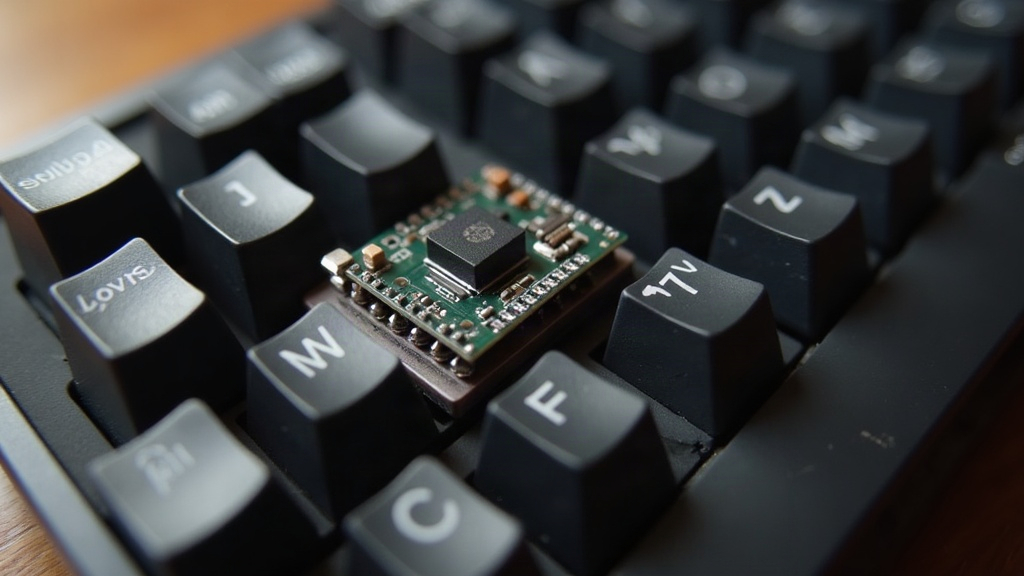
Un connecteur JST qui lâche sur un clavier custom sans fil, ça coupe net le dialogue entre la batterie et le PCB. Résultat : plus aucun signal en Bluetooth, le clavier reste muet. La bonne nouvelle, c’est que cette panne fait partie des plus simples à réparer soi-même. Il suffit de connaître la polarité, de choisir le bon connecteur de rechange et de souder proprement. Ce guide détaille chaque étape, du diagnostic jusqu’au remontage final.
Comment savoir si le connecteur JST est vraiment en cause
Avant de sortir le fer à souder, autant éliminer les autres suspects. Un clavier sans fil qui refuse de s’allumer, ça peut venir de plusieurs endroits :
- Batterie à plat ou morte : branchez le clavier en filaire via USB-C. S’il fonctionne normalement ainsi mais refuse de passer en Bluetooth ou en 2.4 GHz, le souci vient probablement de l’alimentation batterie.
- Interrupteur d’alimentation défectueux : certains PCB custom intègrent un switch on/off physique relié directement au connecteur JST. Un coup de multimètre en mode continuité tranche la question en deux secondes.
- Fil arraché à la base du connecteur : c’est de loin le cas le plus fréquent. Un connecteur JST PH 2.0 (le standard sur la majorité des PCB hotswap sans fil, qu’on retrouve sur le GMMK Pro, les PCB QMK/VIA ou les kits Keychron) tient sur deux minuscules pastilles. Un choc, une batterie mal rangée dans le boîtier, ou simplement un câble trop tiré lors d’un démontage, et une patte part.
- Boîtier du connecteur fissuré : sortez la loupe. Plastique blanc fendu, broche métallique qui dépasse : le connecteur est mort, inutile d’essayer de le ressouder, il faut le remplacer.
Un test rapide au multimètre en mode tension, directement sur les pastilles du PCB (pas sur le connecteur lui-même), dit tout de suite si le problème vient d’en amont (batterie) ou d’en aval (connecteur, soudure).
Matériel nécessaire
- Fer à souder fin (pointe conique 1 mm idéalement), réglé entre 300 et 320 °C
- Soudure à faible fusion (type Sn63/Pb37 ou sans plomb avec flux)
- Flux liquide ou en gel : sur des pastilles aussi petites, ça change vraiment tout
- Connecteur JST PH 2.0 de remplacement, 2 broches, pitch 2.0 mm (vérifiez bien ce pitch, certains claviers tournent en 1.25 mm, plus rare mais ça arrive)
- Pince à dénuder fine et pince brucelle
- Multimètre
- Loupe ou lampe-loupe binoculaire
- Scotch Kapton ou adhésif résistant à la chaleur pour isoler les soudures
Étapes de remplacement du connecteur JST
1. Repérer la polarité
L’étape la plus critique, sans conteste. Inverser le plus (+) et le moins (-) peut griller le circuit de charge ou abîmer définitivement la batterie lithium-polymère. Sur la plupart des PCB :
- Le fil rouge correspond au + (VBAT)
- Le fil noir correspond au - (GND)
Vérifiez toujours avec le multimètre en mode tension continue avant de toucher au fer à souder : certains fabricants inversent les couleurs, sans prévenir personne. Une photo au téléphone avant de tout démonter, ou un petit morceau de ruban adhésif pour noter l’orientation, évite bien des mauvaises surprises une heure plus tard.
2. Dessouder l’ancien connecteur
Chauffez chaque pastille, une par une, 2 à 3 secondes maximum. Pas plus, sous peine de décoller la piste de cuivre, particulièrement fine sur les claviers custom compacts. Si l’ancienne soudure est oxydée, ajoutez un peu de soudure fraîche : elle fond alors beaucoup plus facilement. Une fois les deux pattes libérées, retirez le connecteur à la pince brucelle.
3. Préparer le nouveau connecteur
Si vous changez aussi le câble, dénudez 2 à 3 mm de chaque fil, puis étamez légèrement les extrémités. Cette fine couche de soudure posée au préalable sur le fil rend la soudure finale beaucoup plus propre, et surtout plus rapide.
4. Souder le nouveau connecteur
Une goutte de flux sur chaque pastille, le fil positionné en respectant la polarité notée à l’étape 1, puis soudure en 1 à 2 secondes. Une bonne soudure ressemble à un petit cône brillant. Si vous obtenez une boule grise et mate, c’est une soudure froide, et c’est la cause classique des faux contacts intermittents qui rendent fou des semaines plus tard.
5. Tester avant de refermer le boîtier
Rebranchez la batterie, allumez le clavier, et vérifiez trois choses :
- La LED d’état s’allume normalement
- La charge fonctionne en USB-C (laissez tourner au moins 10 minutes pour être sûr)
- Le mode sans fil se connecte correctement à l’ordinateur
6. Isoler et refermer
Du scotch Kapton sur les points de soudure, pour éviter tout court-circuit contre le boîtier métallique ou le plateau du clavier. Rangez bien le fil de batterie : il ne doit être ni tendu ni coincé au moment de remonter les plaques.
Erreurs à éviter absolument
- Souder sans vérifier la polarité : cause numéro un de batteries gonflées ou de PCB grillés. Deux minutes de multimètre contre une batterie à remplacer, le calcul est vite fait.
- Trop chauffer les pastilles : au-delà de 4-5 secondes continues, le cuivre se décolle et la pastille devient inutilisable.
- Oublier le flux : sans lui, la soudure n’accroche pas bien sur des pastilles aussi minuscules, et ça crée des faux contacts.
- Utiliser un connecteur au mauvais pitch : un JST 1.25 mm ne rentre tout simplement pas sur un header 2.0 mm. Forcer dessus abîme le PCB, et cette fois c’est définitif.
- Négliger l’isolation finale : un fil dénudé qui touche le châssis aluminium, et c’est le court-circuit en plein vol.
Conclusion
Remplacer un connecteur JST cassé, c’est une réparation à la portée de n’importe quel amateur de clavier custom, du moment qu’il a un fer à souder correct et un minimum de patience. Trois points font toute la différence : identifier la bonne polarité, choisir un connecteur au pitch identique à l’original, et soigner chaque point de soudure sans surchauffer le PCB. Avec cette méthode, le clavier sans fil repart pour quelques euros de pièces, là où un remplacement de carte complète aurait coûté nettement plus cher.