Wireless-Tastatur trennt Verbindung nahe USB-3.0-Dock: Ursachen &
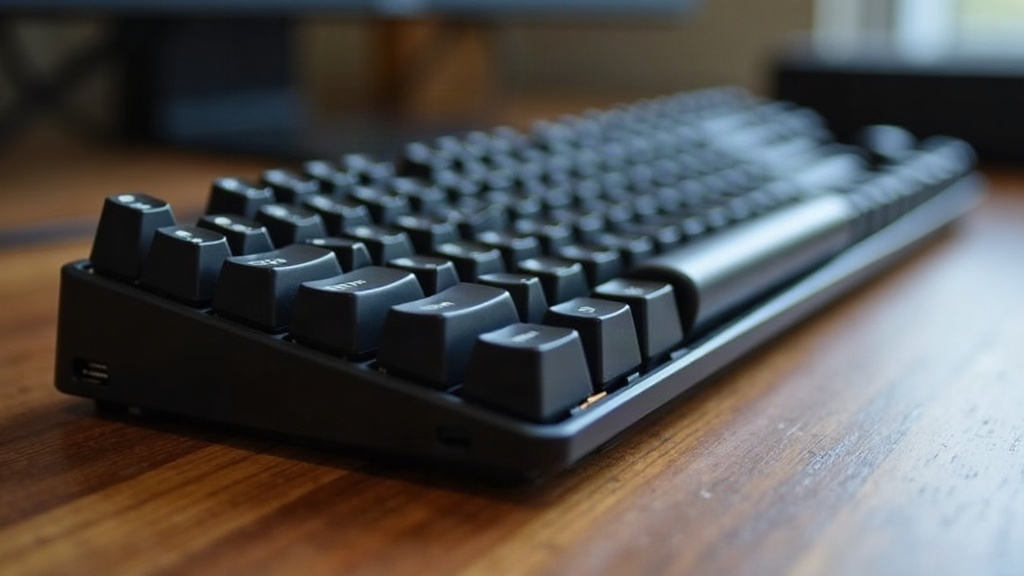
Wenn Ihre mechanische Wireless-Tastatur ständig die Verbindung verliert, sobald ein USB-3.0-Dock in der Nähe steht, dann ist das kein Einzelfall und schon gar kein Defekt. Die Ursache liegt fast immer an elektromagnetischen Störungen, die USB-3.0-Geräte ausgerechnet im 2,4-GHz-Band erzeugen. Dieser Artikel erklärt, warum das passiert, und zeigt Lösungen, die in der Praxis tatsächlich funktionieren.
Warum USB 3.0 die Funkverbindung stört
USB 3.0, 3.1 und 3.2 übertragen Daten mit extrem hohen Taktraten. Als Nebeneffekt entstehen elektromagnetische Abstrahlungen, und die liegen ziemlich genau in dem Frequenzbereich, den auch Wireless-Tastaturen, Mäuse und Bluetooth-Geräte nutzen: 2,4 GHz. Kein Zufall, sondern Physik. Intel selbst hat das Problem vor Jahren unter dem Namen “USB 3.0 Radio Frequency Interference” dokumentiert, es ist also alles andere als neu oder exotisch.
Woran erkennen Sie, dass genau das bei Ihnen passiert?
- Tastatureingaben kommen verzögert an oder fallen ganz aus
- Die Verbindung bricht ab und baut sich erst nach ein, zwei Sekunden wieder auf
- Es passiert vor allem dann, wenn der Dock aktiv Daten schaufelt, etwa beim Kopieren auf eine externe SSD oder bei einem Monitor über USB-C
- Ziehen Sie den Dock ab oder schalten ihn aus, läuft die Tastatur sofort wieder sauber
So finden Sie die genaue Ursache
- Isolationstest: Trennen Sie das USB-3.0-Dock komplett vom Rechner. Läuft die Tastatur jetzt einwandfrei, haben Sie die Störquelle gefunden.
- Abstandstest: Rücken Sie den Dongle der Tastatur ein Stück vom Dock weg. Schon 15 bis 20 Zentimeter machen oft einen spürbaren Unterschied.
- Last prüfen: Treten die Aussetzer nur auf, wenn tatsächlich Daten fließen, etwa beim Kopieren großer Dateien auf eine externe Platte? Dann ist die Sache so gut wie bewiesen.
Praktische Lösungen
1. USB-Verlängerungskabel nutzen
Der einfachste Fix, und meistens auch der wirksamste: Stecken Sie den Dongle über ein kurzes USB-2.0-Verlängerungskabel (10 bis 20 cm) an und legen Sie ihn auf die Tischplatte statt ihn direkt am Gehäuse kleben zu lassen. Kostet ein paar Euro, löst erstaunlich oft schon das ganze Problem.
2. USB-Ports trennen
Stecken Sie Dongle und USB-3.0-Dock nicht nebeneinander in benachbarte Ports. Nutzen Sie, wenn das Gehäuse es hergibt, Anschlüsse auf gegenüberliegenden Seiten oder unterschiedliche USB-Controller.
3. Abgeschirmte Kabel verwenden
Ein hochwertiges, gut abgeschirmtes USB-3.0-Kabel am Dock reduziert die Störstrahlung merklich. Das billige Kabel, das dem Dock beilag, ist in vielen Fällen der eigentliche Übeltäter, nicht der Dock selbst.
4. Auf Bluetooth umsteigen
Viele mechanische Wireless-Tastaturen, etwa von Keychron oder die Logitech MX Mechanical, bieten sowohl 2,4-GHz-Dongle als auch Bluetooth an. Bluetooth funkt zwar ebenfalls im 2,4-GHz-Band, springt aber dank Adaptive Frequency Hopping ständig zwischen Kanälen hin und her und umgeht Störquellen dadurch oft besser.
5. Firmware und Treiber aktualisieren
Hersteller wie Logitech, Keychron oder Razer bringen immer wieder Firmware-Updates heraus, die die Funkkommunikation robuster machen. Ein kurzer Blick ins Software-Tool kostet fünf Minuten und kann das Problem manchmal komplett erledigen.
6. USB-Hub mit externer Stromversorgung
Ist der Dock selbst gleichzeitig ein USB-Hub, kann ein zusätzlicher aktiver Hub mit eigener Abschirmung dazwischen helfen. Er hält die Störstrahlung vom Dongle fern, ohne dass Sie am eigentlichen Setup etwas ändern müssen.
7. Auf 5-GHz-Dongle-Technologie wechseln
Einige Premium-Tastaturen funken inzwischen auf 5 GHz, und dort gibt es schlicht keine Überschneidung mit USB-3.0-Interferenzen. Wer sowieso eine neue Tastatur plant, sollte das als Kaufkriterium im Hinterkopf behalten.
Wann ist es kein USB-3.0-Problem?
Brechen die Verbindungen auch ohne jeden Dock in der Nähe ab, liegt die Ursache woanders. Prüfen Sie dann:
- Batterie- oder Akkustand der Tastatur
- WLAN-Router oder Mikrowellen in der Nähe, die ebenfalls auf 2,4 GHz senden
- USB-Energiesparmodus im Windows-Geräte-Manager (Häkchen bei “Gerät kann den Computer wecken” entfernen)
- Einen beschädigten oder locker sitzenden Dongle
Fazit
Trennt sich Ihre mechanische Wireless-Tastatur immer genau dann, wenn der USB-3.0-Dock aktiv ist, steckt dahinter fast immer elektromagnetische Interferenz im 2,4-GHz-Band, ein gut bekanntes und ausführlich dokumentiertes Phänomen. Mit einer simplen USB-Verlängerung, einer durchdachteren Portwahl oder dem Wechsel auf Bluetooth bzw. 5-GHz-Technologie lässt sich das Problem in den allermeisten Fällen schnell und dauerhaft aus der Welt schaffen.