Touches Layer-Tap sur Clavier Split 34 Touches pour Excel
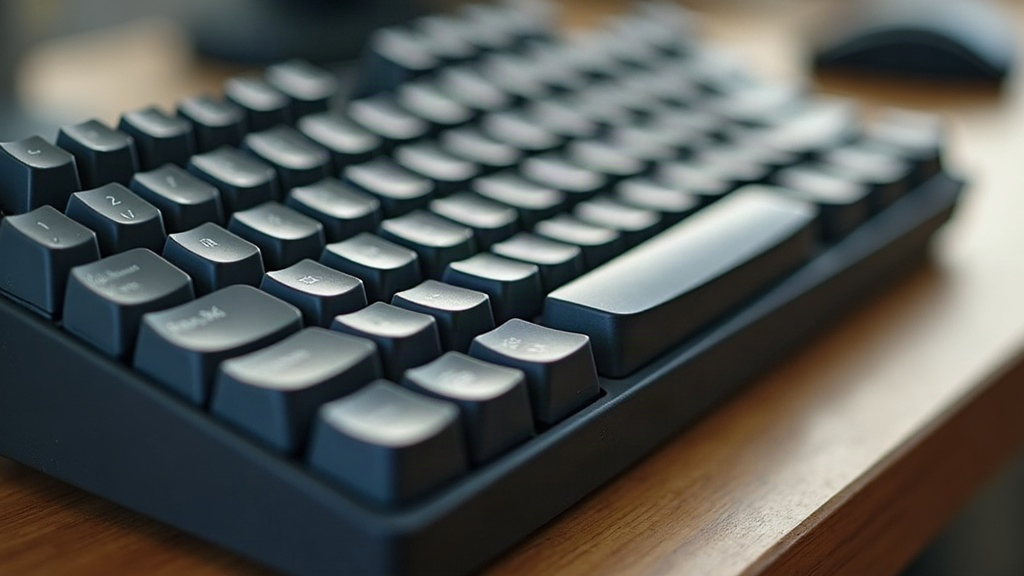
Travailler toute la journée sur des tableurs avec seulement 34 touches, ça paraît au premier abord une mauvaise idée. Et pourtant. Les touches layer-tap transforment un clavier minimaliste en véritable outil de productivité pour Excel, Google Sheets ou LibreOffice Calc. Voyons comment configurer et utiliser ces touches pour fluidifier la navigation, la saisie de formules et les raccourcis, sans jamais quitter la position home row.
Qu’est-ce qu’une touche Layer-Tap ?
Une touche layer-tap (LT) a un comportement double :
- Appui bref (tap) : envoie un caractère normal (lettre, chiffre, symbole).
- Appui maintenu (hold) : active temporairement une couche (layer) contenant d’autres fonctions, comme les flèches, le pavé numérique ou des raccourcis de tableur.
Sur un clavier split 34 touches (type Corne, Ferris ou Sweep), chaque touche doit souvent remplir plusieurs rôles à la fois. C’est justement là que le layer-tap prend tout son sens : il permet de garder un clavier compact tout en donnant accès à des dizaines de fonctions supplémentaires, sans ajouter une seule touche physique.
Pourquoi c’est crucial pour le travail sur tableur
Les feuilles de calcul exigent une navigation intensive : déplacement entre cellules, sélection de plages, saisie de formules, copier-coller, figer les volets. Sans pavé numérique ni touches de fonction dédiées, ces actions deviennent vite pénibles sur un clavier réduit. Imaginez devoir sélectionner une colonne de 200 lignes à la souris, dix fois par heure. Sauf si vous exploitez intelligemment les layers, bien sûr.
Cas d’usage concrets
- Couche Navigation : flèches directionnelles sous les touches home row (souvent HJKL en style Vim), pour se déplacer entre cellules sans lever les mains du clavier.
- Couche Numérique : pavé numérique virtuel accessible par hold, idéal pour saisir rapidement des données chiffrées, factures ou tableaux de bord.
- Couche Symboles : accès à
=,+,-,*,/,$(référence absolue), bref tout ce qui est essentiel pour écrire des formules. - Couche Raccourcis : Ctrl+C, Ctrl+V, Ctrl+Z, Ctrl+Flèche (sauts de cellule), Ctrl+Shift+flèche (sélection de plage).
Configuration sous QMK et ZMK
Exemple QMK
LT(_NAV, KC_S) // Tap = S, Hold = active la couche NAV LT(_NUM, KC_SPC) // Tap = Espace, Hold = active la couche NUM
Exemple ZMK
< NAV S < NUM SPACE
Points d’attention :
- Tapping Term : réglez-le entre 180 et 220 ms. Trop court, et les appuis brefs déclenchent la couche par accident. Trop long, et la frappe devient franchement lente.
- Flavor “hold-preferred” vs “balanced” (ZMK) : pour un usage tableur rapide,
balancedévite les activations intempestives quand vous tapez du texte à vive allure. - Permissive Hold (QMK) : utile pour les combos rapides comme Ctrl+flèche, où on enchaîne vite les deux touches.
Éviter les pièges courants
- Ne pas placer de layer-tap sur des touches très fréquentes (comme E, A, T en français) : plus une touche est utilisée souvent, plus le risque de fausse activation grimpe.
- Tester avec de vraies données : simulez une journée de saisie complète, pas trois lignes de test, pour calibrer correctement le tapping term.
- Documenter sa couche : avec autant de combinaisons à retenir, un plan visuel (via
keymap-drawerpar exemple) évite bien des erreurs de mémorisation, surtout les premières semaines. - Prioriser l’ergonomie bimanuelle : gardez les raccourcis Ctrl sur une main et les flèches ou chiffres sur l’autre, histoire de limiter les torsions du poignet sur la durée.
Exemple de couche “Tableur” optimisée
| Touche home row | Tap | Hold (layer NAV) |
|---|---|---|
| F | F | Flèche gauche |
| J | J | Flèche droite |
| D | D | Flèche haut |
| K | K | Flèche bas |
| S | S | Ctrl+flèche gauche |
| L | L | Ctrl+flèche droite |
Cette disposition permet de naviguer dans une feuille de calcul sans jamais quitter la position de frappe standard. Une fois les réflexes acquis (comptez une à deux semaines), on ne revient plus en arrière.
Conclusion
Les touches layer-tap ne sont pas un gadget réservé aux passionnés de claviers mécaniques. Pour quiconque jongle avec des tableurs au quotidien, c’est un vrai levier de productivité. En configurant soigneusement vos couches (navigation, chiffres, symboles, raccourcis) et en ajustant le tapping term selon votre vitesse de frappe, un clavier split 34 touches devient un outil redoutablement efficace, parfois même plus rapide qu’un clavier complet avec pavé numérique intégré.