Teclas Layer-Tap en Teclado Split de 34 Teclas para Hojas de Cálculo
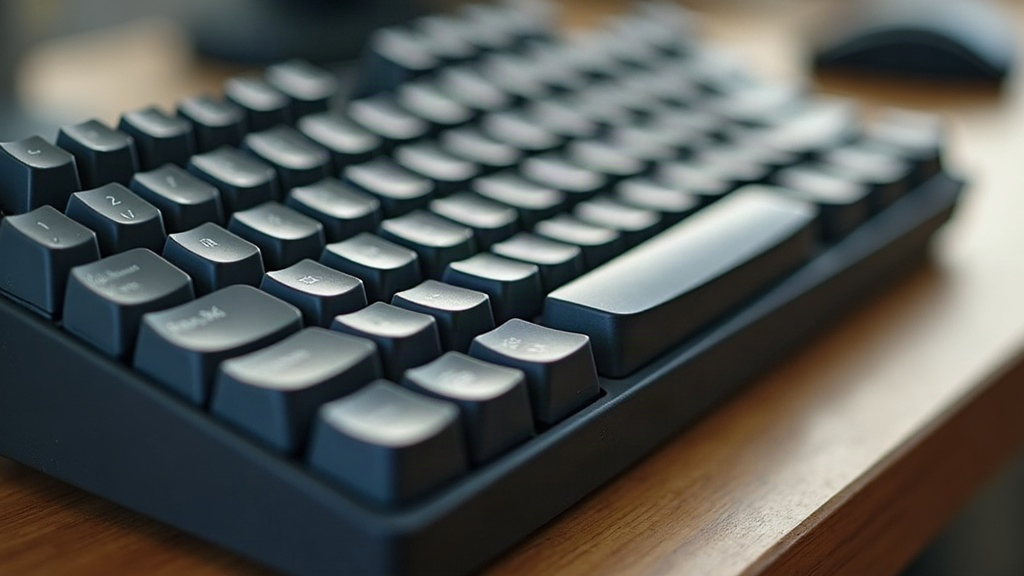
Las teclas layer-tap, el truco que salva a los teclados de 34 teclas
Las teclas layer-tap (LT) son la pieza clave para que un teclado split de 34 teclas, pongamos un Corne, un Ferris o un Cradio, sirva de verdad para trabajo intensivo en hojas de cálculo. La idea es sencilla: cada tecla física puede comportarse de dos formas distintas según la pulses brevemente (envía un carácter) o la mantengas presionada (activa una capa con funciones adicionales). Dominar esta técnica es, básicamente, lo que convierte 34 teclas en algo con la capacidad real de un teclado de 100.
¿Por qué 34 teclas no bastan por sí solas?
Un teclado split minimalista cubre letras, algunos signos y poco más. Nada del otro mundo. Pero para trabajar en Excel, Google Sheets o Numbers necesitas acceso rápido a cosas muy concretas:
- Números y símbolos matemáticos (
+ - * / % =) - Flechas de navegación y combinaciones con
Ctrl/Shift - Funciones de edición (copiar, pegar, deshacer, buscar)
- Atajos propios de hojas de cálculo (insertar fila, formato, congelar paneles)
Sin capas, esto sencillamente no entra. Con layer-tap, en cambio, cada dedo gana varias funciones sin que la mano tenga que abandonar el home row ni un segundo.
Cómo funciona una tecla layer-tap
En firmwares como QMK o ZMK, una tecla LT se define así:
LT(1, KC_A)
Traducido: “si la pulsas brevemente, envía la letra A; si la mantienes, activa la Capa 1 mientras esté presionada”. Y ahí está el verdadero truco: elegir bien qué teclas llevan layer-tap y, sobre todo, qué capas construyes detrás de ellas. Una mala distribución y acabas peleándote con el teclado en vez de escribiendo.
Configuración recomendada para hojas de cálculo
Una distribución que funciona bien para trabajo numérico intensivo:
- Pulgares: aquí van los layer-tap principales, porque los pulgares son fuertes y casi nunca se usan para letras. Un pulgar activa la “Capa Número” y el otro, la “Capa Símbolo/Navegación”.
- Capa Número: convierte el bloque home row en un pad numérico, parecido a un numpad físico, perfecto para meter datos en celdas sin moverte de la posición base.
- Capa Navegación: flechas en posición vim-like (HJKL), más
Ctrl+flechapara saltar entre bloques de datos yShift+flechapara seleccionar rangos sobre la marcha. - Capa Símbolos: operadores aritméticos,
=,%, paréntesis, todo lo necesario para montar fórmulas rápido.
Cómo evitar el “layer-tap lag”
Un problema habitual: al mantener una tecla layer-tap aparece un pequeño retraso antes de que el sistema decida si querías la letra o la capa. En hojas de cálculo, donde se teclean números a toda velocidad, esto puede ser desesperante. Por suerte hay soluciones ya probadas:
- Ajustar
TAPPING_TERM: bajarlo a 150-180 ms suele eliminar los falsos positivos sin cargarse la función de capa. - Usar
HOLD_ON_OTHER_KEY_PRESS: con esto, si pulsas otra tecla mientras mantienes el layer-tap, el sistema prioriza al instante la activación de capa. Muy útil para combos tipo Capa+flecha. - Separar layer-tap de home row mods: mezclar modificadores (Ctrl, Shift) y capas en las mismas teclas del home row genera conflictos más de lo que uno quisiera. Mejor reservar los pulgares solo para capas y dejar los home row mods en las filas de letras.
Flujo de trabajo real en una hoja de cálculo
Vamos con un ejemplo concreto: escribir la fórmula =SUMA(A1:A10)*1.21 sin salir nunca del home row:
- Mantienes el pulgar de capa símbolos y pulsas
= - Escribes las letras normales para “SUMA”
- Mantienes la capa símbolos para
(y: - Usas la capa número para los dígitos
- Cierras con
)y el operador*
Al principio cuesta un poco, no te voy a mentir. Pero con práctica esta secuencia se vuelve tan fluida como teclear en un teclado completo, solo que sin desplazar jamás las manos de la posición neutral. Y eso, en sesiones largas de análisis de datos, se nota muchísimo menos fatiga.
Consejos finales para afinar tu configuración
- Arranca con un
TAPPING_TERMconservador (200 ms) y ve bajándolo poco a poco mientras pruebas en situaciones reales, no solo en un editor de texto cualquiera. - Usa
tap dancesolo si de verdad necesitas una tercera función en la misma tecla. Para hojas de cálculo casi nunca hace falta, y solo añade complejidad innecesaria. - Documenta tu layout (con Keymap Drawer, por ejemplo) para no perder el hilo de la lógica cuando reconfigures capas dentro de seis meses y ya ni te acuerdes de por qué pusiste algo donde lo pusiste.
Conclusión
Las teclas layer-tap son, sin exagerar, lo que hace realmente funcional un teclado split de 34 teclas para trabajo de hojas de cálculo. Con una buena distribución de capas numéricas, de navegación y de símbolos, y un TAPPING_TERM bien calibrado, es perfectamente posible superar en velocidad y comodidad a un teclado tradicional completo, y todo sin mover jamás las manos de la posición base.