Teclado Mecánico para Diseñadores CAD Zurdos con Ratón 3D
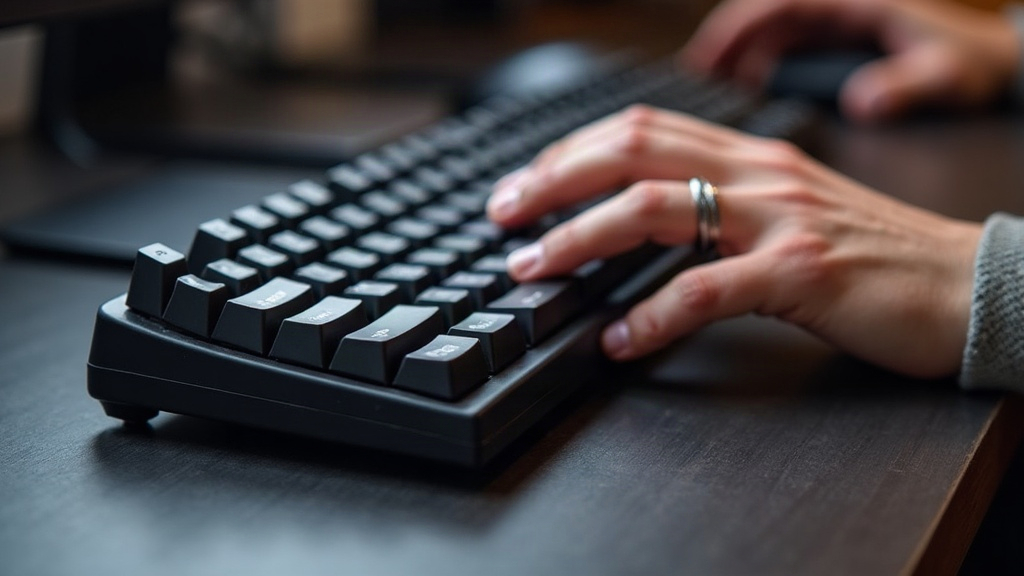
Teclado mecánico para diseñadores CAD zurdos con ratón 3D: guía práctica
Elegir un teclado mecánico para diseñadores CAD zurdos que trabajan con un ratón 3D (tipo SpaceMouse) no es ningún capricho. Es una decisión que afecta directamente la velocidad de modelado, la postura y la salud de la muñeca cuando las jornadas se van a ocho horas o más. La combinación de mano izquierda en el ratón 3D y mano derecha en el teclado (o al revés, según el caso) exige un layout, un tamaño y una distribución de teclas muy concretos que la mayoría de teclados “estándar” simplemente no resuelve bien.
Por qué este caso es diferente a un teclado gaming normal
Un diseñador CAD zurdo que usa un ratón 3D suele montar su escritorio así:
- El ratón 3D (SpaceMouse, 3Dconnexion) se coloca junto a la mano dominante, en este caso la izquierda.
- El teclado queda a la derecha, para atajos, modificadores y, de vez en cuando, el numérico.
- El ratón tradicional también entra en juego para seleccionar geometría, así que terminan compitiendo tres dispositivos por el mismo trozo de escritorio.
Esto cambia por completo los requisitos frente a un teclado “gaming” genérico. Aquí no importa el RGB ni cuántos efectos de luz tenga: importa el tamaño, la distribución de teclas modificadoras y la distancia entre dispositivos. Un milímetro de más puede significar estirar el hombro cien veces al día.
Tamaño: ¿Full-size, TKL o 75%?
- Full-size (104 teclas): si usas mucho el teclado numérico para meter coordenadas exactas en SolidWorks, Fusion 360 o Inventor, puede compensar. El problema es que ocupa demasiado espacio entre el ratón 3D y el ratón normal, y ese espacio es justo el que no sobra.
- TKL (sin numérico, 87 teclas): la opción más recomendada para zurdos con ratón 3D. Libera espacio a la derecha y permite acercar el ratón 3D sin forzar el hombro cada vez que lo mueves.
- 75% o 65%: ideal si el espacio es lo primero que te falta. Conservan flechas y algunas teclas de función en formato compacto, perfectas para escritorios pequeños o setups con monitor curvo donde cada centímetro cuenta.
Recomendación práctica: para un zurdo, un TKL o un 75% permite colocar el ratón 3D justo a la izquierda del teclado sin estirar el brazo, algo que un full-size casi nunca permite de forma cómoda. Pruébalo: coloca ambos dispositivos y fíjate si tu codo queda pegado al cuerpo o colgando en el aire.
Switches: ¿cuáles elegir para sesiones largas de CAD?
El tipo de switch influye más de lo que parece en la fatiga y la precisión cuando repites combinaciones como Ctrl+Z, Alt+arrastrar o Shift+clic decenas de veces por hora:
- Switches lineales (Cherry MX Red, Gateron Yellow): silenciosos y suaves, van bien para pulsaciones rápidas y repetitivas, sin ese “clic” táctil que puede distraerte a mitad de un render.
- Switches táctiles (Cherry MX Brown, Holy Panda): dan retroalimentación sin el ruido de los clicky, un buen punto medio si además escribes notas técnicas o documentación del proyecto.
- Switches clicky (Cherry MX Blue): mejor evitarlos en oficinas compartidas. El sonido constante, clac, clac, clac, se vuelve insoportable después de tres o cuatro horas de modelado.
Layout y teclas modificadoras: el detalle que casi nadie menciona
En CAD, los modificadores (Ctrl, Shift, Alt) se usan todo el tiempo junto al ratón 3D para rotar, hacer paneo y zoom. Para un zurdo esto cambia la ecuación:
- Busca teclados con modificadoras duplicadas a ambos lados de la barra espaciadora, para no depender solo del lado izquierdo cuando esa mano está ocupada con el SpaceMouse.
- Considera teclados programables (QMK/VIA) que permitan remapear Ctrl y Alt al lado derecho. Si tu mano izquierda vive pegada al ratón 3D, tener los modificadores accesibles con la derecha cambia el flujo de trabajo por completo.
- Un numpad externo colocado a la derecha, junto al ratón tradicional, es una solución híbrida excelente: mantienes un TKL compacto cerca del ratón 3D y sumas el numérico solo cuando toca meter coordenadas exactas.
Ergonomía y disposición en el escritorio
- Coloca el ratón 3D cerca del cuerpo, a la izquierda, con el teclado centrado o ligeramente desplazado hacia la derecha.
- Usa un reposamuñecas bajo el teclado. Evita que la muñeca derecha quede en extensión constante cada vez que pulsas un modificador.
- Si el espacio apremia, un teclado inalámbrico de perfil bajo (Keychron K8 Pro o Logitech MX Mechanical, por ejemplo) reduce los cables que acaban estorbando al SpaceMouse.
Modelos recomendados
- Keychron K8 Pro (TKL): hot-swap de switches, compatible con Mac y Windows, buena relación calidad-precio.
- Logitech MX Mechanical Mini: compacto, silencioso, perfecto si rotas entre varias estaciones CAD.
- ZSA Moonlander: totalmente programable y dividido, ideal si quieres control absoluto sobre dónde va cada modificador.
Conclusión
Para un diseñador CAD zurdo que trabaja con ratón 3D, el mejor teclado mecánico no es el más llamativo, es el que libera espacio, permite remapear modificadores y recorta la fatiga en sesiones largas. Un TKL o un 75% con switches lineales o táctiles, más un numpad externo opcional cuando haga falta, suele ser la configuración más eficiente. Prueba la distribución en tu propio escritorio antes de comprar nada: la ergonomía real se siente con las manos, no se mide solo leyendo especificaciones en una ficha técnica.