Hot-Swap-PCBs erklärt: Chattering ohne Lötkolben beheben
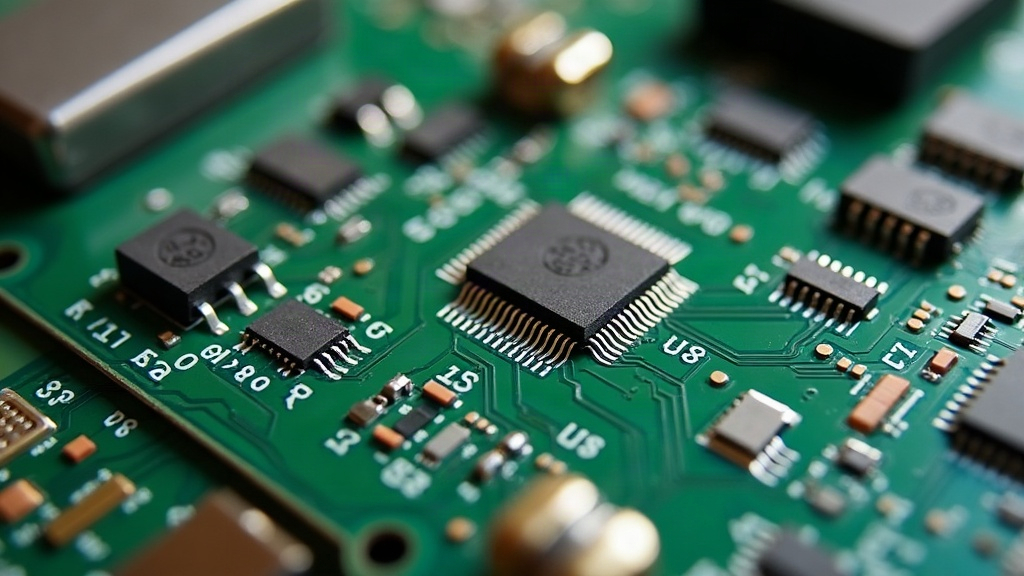
Hot-Swappable PCBs (Platinen mit Hot-Swap-Sockeln) ermöglichen es, mechanische Switches ganz ohne Lötkolben auszutauschen. Das ist ein echter Lebensretter, wenn die geliebte Tastatur plötzlich von Chattering geplagt wird. Also wenn das “A” aus dem Nichts ein “AA” tippt oder Tastenanschläge komplett im digitalen Nirwana verschwinden. Wir schauen uns an, was diese Technik unter der Haube so besonders macht. Du erfährst, warum sie das nervige Doppeltipp-Problem löst und wie du einen defekten Switch buchstäblich in unter zwei Minuten wechselst.
Was ist eine Hot-Swappable PCB?
Stell dir eine Tastaturplatine vor, bei der die Schalter nicht für die Ewigkeit festgelötet sind. Genau das macht eine Hot-Swappable PCB. Anstelle von festen Lötstellen sitzen auf der Rückseite der Platine winzige Federkontakt-Sockel (die bekanntesten stammen von Marken wie Kailh oder Outemu). Diese Bauteile greifen die Metallstifte (Pins) des Switches wie kleine Zangen. Der elektrische Kontakt steht sofort.
- 3-Pin-Sockel: Diese Variante ist für Switches mit exakt drei Stiften gedacht. Die meisten gängigen linearen oder taktilen Schalter auf dem Markt passen hier perfekt hinein.
- 5-Pin-Sockel: Die deutlich universellere Wahl. Hier passen 3-Pin- sowie 5-Pin-Switches problemlos, da zwei zusätzliche Löcher den extra Plastik-Stabilisierungsstiften Platz bieten.
Der riesige Pluspunkt liegt auf der Hand. Du kannst munter Schalter testen, austauschen und modifizieren. Die Platine nimmt dabei keinerlei Schaden.
Was verursacht Chattering und wie hilft Hot-Swap?
Jeder Tastendruck soll ein einziges, sauberes Signal an den PC senden. Beim Chattering feuert der Switch allerdings ein wahres Stakkato an Signalen ab, während du die Taste nur einmal drückst oder loslässt. Die Gründe dafür sind vielfältig:
- Die winzigen Kontaktfedern im Inneren sind nach Tausenden von Anschlägen schlichtweg abgenutzt oder oxidiert.
- Staub, Hautfett oder ein verirrter Krümel blockieren die sensiblen Metallkontakte.
- Günstige Schalter haben oft zu grobe Fertigungstoleranzen.
- Reiner mechanischer Verschleiß bei Gamern oder Vielschreibern.
Bei einer traditionellen, gelöteten Tastatur beginnt jetzt der anstrengende Teil. Du musst das Gehäuse aufschrauben, den alten Switch mühsam entlöten, die Reste mit Entlötlitze entfernen und den neuen Schalter wieder festlöten. Wer das noch nie gemacht hat, ruiniert sich dabei extrem schnell die feinen Leiterbahnen der Platine.
Eine Hot-Swap-PCB macht diesen ganzen Aufwand hinfällig. Du greifst einfach zum Switch-Puller, klammerst den Übeltäter ein und ziehst ihn mit einem Ruck heraus. Der neue Schalter wird einfach in die Aussparung gedrückt. Du verbrennst dir nicht die Finger, atmest keine giftigen Flussmitteldämpfe ein und hast nach wenigen Sekunden wieder eine perfekt funktionierende Taste.
Chattering Schritt für Schritt beheben
- Problem identifizieren: Mach den Übeltäter ausfindig. Öffne eine Seite wie Keyboard Tester oder starte VIA/QMK, um genau zu sehen, welche Taste spinnt. Manchmal ist es nur das “E”, das heimlich doppelt auslöst.
- Tastenkappe entfernen: Nimm einen Keycap-Puller (am besten aus Draht, um Kratzer am Plastik zu vermeiden) und zieh die Kappe senkrecht nach oben ab.
- Switch entfernen: Setze den Switch-Puller an den kleinen Laschen oben und unten am Schalter an. Drücke das Werkzeug leicht zusammen und zieh den Switch gerade nach oben aus dem Sockel. Keine Gewalt anwenden!
- Sockel prüfen: Leuchte am besten kurz mit der Handytaschenlampe in den nun leeren Sockel. Sind die Federkontakte verbogen? Liegt dort Staub? Bei sichtbarem Schmutz hilft ein Tropfen Isopropylalkohol auf einem feinen Pinsel.
- Neuen Switch einsetzen: Schau dir die Unterseite des neuen Schalters genau an. Die Metallstifte müssen absolut gerade sein und exakt über den Löchern der Platine schweben. Drück den Switch dann mit sanftem, aber bestimmtem Druck nach unten, bis er hörbar einrastet.
- Testen: Zurück zum Tastentest. Tippe die Taste ein paar Dutzend Mal rasant an. Das Chattering sollte nun Geschichte sein.
Software-seitige Lösung als Ergänzung
Hardware ist nicht alles. Manchmal lohnt sich auch ein kleiner Ausflug in die Software-Einstellungen deiner Tastatur.
- Debounce-Einstellung erhöhen: Programme wie QMK oder VIA lassen dich die Entprellzeit (Debounce) in Millisekunden hochschrauben. Ein Wert von 10 oder 15 Millisekunden filtert extrem kurze Fehlsignale einfach softwareseitig heraus. Das stoppt leichtes Chattering oft sofort.
- Firmware-Update: Schau auf der Herstellerseite nach Updates. Neue Firmware-Versionen bringen oft smartere Debounce-Algorithmen mit sich, die analoges Rauschen intelligenter filtern.
Hier gilt jedoch eine goldene Regel. Software heilt keine kaputte Hardware. Wenn der Switch im Inneren rostig oder gebrochen ist, zögert ein höherer Debounce-Wert den unausweichlichen Austausch nur hinaus.
Worauf beim Kauf einer Hot-Swap-Tastatur achten?
- Sockel-Typ: Greif immer zu Boards mit 5-Pin-Sockeln. Sie schlucken fast jeden Switch auf dem Markt. Bei reinen 3-Pin-Platinen müsstest du bei hochwertigen Schaltern oft erst mühsam Plastikstifte abknipsen.
- Switch-Kompatibilität: Fast alles dreht sich heute um den MX-Standard (das typische Kreuz für die Tastenkappe). Willst du jedoch exotische Low-Profile-Schalter oder optische Switches verbauen, brauchst du spezielle Platinen.
- Qualität der Sockel: Achte auf die Marke Kailh. Deren Sockel haben sich über Jahre in der Community bewährt, sitzen stramm und überleben deutlich mehr Wechselzyklen als No-Name-Komponenten.
- Nord- oder Southfacing-PCB: Das entscheidet lediglich, wo die LED sitzt (oben oder unten). Für die eigentliche Hot-Swap-Funktion ist das völlig egal. Southfacing verhindert jedoch nervige Reibung bei niedrigen Keycap-Profilen (wie dem Cherry-Profil).
Häufige Fehler vermeiden
Selbst das narrensicherste System hat kleine Tücken. Mit diesen Tipps schonst du deine Hardware:
- Verbogene Pins: Das ist der absolute Klassiker. Ein frisch gelieferter Switch aus der Tüte hat oft leicht schiefe Metallbeinchen. Wenn du diesen mit Kraft in die Platine drückst, quetschst du den Sockel kaputt. Richte krumme Pins vorher immer vorsichtig mit einer Pinzette aus.
- Schräges Einsetzen: Drück den Schalter niemals von der Seite schräg in die Platte. Nur wenn der Druck exakt senkrecht von oben kommt, gleiten die Kontakte sicher in die Führung.
- Zu häufiges Wechseln am selben Sockel: Hot-Swap bedeutet nicht, dass du täglich deine Switches wechseln solltest. Die kleinen Metallklammern im Inneren leiern nach etwa 100 Wechselvorgängen spürbar aus. Irgendwann wackelt der Schalter und verursacht genau das, was du eigentlich vermeiden wolltest (neue Aussetzer).
Fazit
Kaputte Tasten gehören mit Hot-Swap-Platinen wirklich zu den kleinsten Problemen im PC-Alltag. Werkzeug ansetzen, defektes Bauteil rausziehen, Ersatzteil reindrücken. Es ist im Grunde wie das Wechseln von Batterien in einer Fernbedienung. Lötkenntnisse oder gefährliches Hantieren mit glühendem Metall bleiben dir komplett erspart. Wenn du dir das nächste Mal eine mechanische Tastatur gönnst, mach 5-Pin-Hot-Swap-Sockel zu einer harten Anforderung auf deiner Checkliste. Kombiniert mit einer clever konfigurierten Debounce-Zeit hast du dann ein Eingabegerät auf dem Tisch, das dir über Jahre hinweg stressfreie und präzise Tastenanschläge garantiert.